Domain fußy.de kaufen?
Wir ziehen mit dem Projekt
fußy.de um.
Sind Sie am Kauf der Domain
fußy.de interessiert?
domain@kv-gmbh.de · 0541-91531010
Domain fußy.de kaufen?
Ist der Taskmanager genau?
Der Taskmanager ist ein nützliches Tool, um Informationen über laufende Prozesse und Ressourcennutzung auf einem Computer zu erhalten. Er gibt einen guten Überblick über die aktuelle Situation, aber es kann vorkommen, dass er nicht immer alle Details oder genaue Informationen liefert. Es ist daher ratsam, bei Bedarf zusätzliche Tools oder Ressourcenüberwachungsprogramme zu verwenden, um genauere Informationen zu erhalten. **
Was zeigt der Taskmanager an?
Der Taskmanager zeigt eine Liste aller laufenden Prozesse und Anwendungen auf einem Computer an. Er zeigt Informationen wie CPU-Auslastung, Arbeitsspeicher, Festplattennutzung und Netzwerkaktivität für jeden Prozess an. Der Taskmanager ermöglicht es Benutzern auch, nicht reagierende Anwendungen zu beenden oder Systemressourcen zu überwachen und zu verwalten. **

Ähnliche Suchbegriffe für Taskmanager
Top-Angebote
Produkte zum Begriff Taskmanager:
-
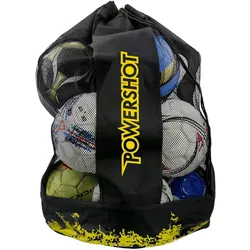
Powershot Ballsack 12 BällePOWERSHOT® Ballsack für bis zu 12 Bälle Produktdetails: Balltasche mit Kordelverschluss und Stopper Ballsack geeignet für Bälle aller Art (Fußball, Volleyball, Basketball, Handball) Sehr robust und widerstandsfähig10,99 €*Versand: 5,99 €Sichere Weiterleitung zum Anbieter
-
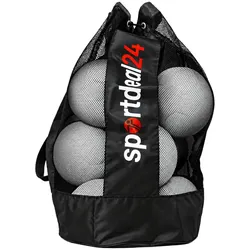
sportdeal24 Ballsack 12 BälleMit dem sportdeal24 Ballsack transportierst du bis zu 12 Bälle übersichtlich und komfortabel zum Training, Spiel oder nächsten Einsatz. Die praktische Balltasche eignet sich für verschiedene Ballsportarten und unterstützt dich dabei, deine Ausrüstung schnell griffbereit zu halten. Balltasche für bis zu 12 Bälle Der Ballsack bietet Platz für bis zu 12 Bälle und ist damit eine praktische Lösung für Mannschaften, Vereine und Trainingseinheiten mit umfangreichererausrüstung. So lassen sich mehrere Bälle gemeinsam transportieren, ohne dass jeder Ball einzeln getragen werden muss. Kordelverschluss mit Stopper Der Kordelverschluss mit Stopper ermöglicht ein einfaches Öffnen und Schließen der Balltasche. Dadurch kannst du die Bälle bequem verstauen und den Ballsack für den Transport sicher verschließen. Für verschiedene Ballsportarten Der sportdeal24-Ballsack ist für Bälle aller Art geeignet, darunter Fußbälle, Volleybälle, Basketbälle und Handbälle. Seine robuste und widerstandsfähige Ausführung macht ihn zu einem zuverlässigen Begleiter für Training und Spielbetrieb. Produktdetails Kapazität: Platz für bis zu 12 Bälle Verschluss: Kordelverschluss mit Stopper zum einfachen Öffnen und Schließen Einsatzbereich: Geeignet für Fußbälle, Volleybälle, Basketbälle und Handbälle Ausführung: Robust und widerstandsfähig Organisiere deine Bälle jetzt unkompliziert und starte bestens vorbereitet ins nächste Training mit dem sportdeal24 Ballsack!9,99 €*Versand: 5,99 €Sichere Weiterleitung zum Anbieter


-
Wo befindet sich der Taskmanager?
Der Taskmanager ist ein nützliches Werkzeug in Windows-Betriebssystemen, um laufende Prozesse und Anwendungen zu verwalten. Um den Taskmanager zu öffnen, können Sie entweder Strg + Umschalt + Esc drücken oder Strg + Alt + Entf drücken und dann den Taskmanager auswählen. Alternativ können Sie mit der rechten Maustaste auf die Taskleiste klicken und den Taskmanager aus dem Kontextmenü auswählen. Eine weitere Möglichkeit besteht darin, den Taskmanager über die Windows-Suche zu öffnen, indem Sie einfach "Taskmanager" eingeben. Insgesamt gibt es also mehrere Wege, um den Taskmanager in Windows zu finden und zu öffnen. **
-
Wie öffnet ihr den Taskmanager?
Um den Taskmanager zu öffnen, drücke gleichzeitig die Tasten "Strg", "Shift" und "Esc" auf deiner Tastatur. Alternativ kannst du auch mit der rechten Maustaste auf die Taskleiste klicken und "Task-Manager" auswählen. Eine weitere Möglichkeit ist es, "Task-Manager" in das Suchfeld des Startmenüs einzugeben und das entsprechende Ergebnis auszuwählen. **
-
Warum startet GTA V nur im Taskmanager und warum kann ich es nicht im Taskmanager beenden?
Es gibt verschiedene mögliche Gründe, warum GTA V nur im Taskmanager startet. Es könnte sein, dass das Spiel nicht richtig installiert ist oder dass bestimmte Dateien beschädigt sind. Es ist auch möglich, dass es Konflikte mit anderen Programmen oder Einstellungen auf deinem Computer gibt. Wenn du das Spiel nicht im Taskmanager beenden kannst, könnte dies auf einen Fehler oder eine Blockade im Spiel selbst hinweisen, die verhindert, dass es ordnungsgemäß geschlossen wird. In diesem Fall könntest du versuchen, den Computer neu zu starten oder das Spiel über den Taskmanager zu beenden, indem du auf "Prozess beenden" klickst. **
-
Zeigt der Taskmanager falsche Werte an?
Es ist möglich, dass der Taskmanager falsche Werte anzeigt, insbesondere wenn es Probleme mit der Software oder dem Betriebssystem gibt. In solchen Fällen kann es hilfreich sein, den Taskmanager neu zu starten oder das System neu zu starten, um sicherzustellen, dass die angezeigten Werte korrekt sind. Es ist auch möglich, dass bestimmte Prozesse oder Programme den Taskmanager beeinflussen und zu falschen Werten führen können. **


Was kann ich im Taskmanager beenden?
Im Task-Manager können verschiedene Prozesse und Anwendungen beendet werden, die auf Ihrem Computer ausgeführt werden. Sie können beispielsweise nicht benötigte Programme beenden, die Ressourcen verbrauchen und die Leistung Ihres Computers beeinträchtigen. Es ist auch möglich, fehlerhafte Programme zu beenden, die möglicherweise nicht reagieren oder einfrieren. Darüber hinaus können Sie im Task-Manager Hintergrundprozesse beenden, die möglicherweise unnötig sind und Ihren Computer verlangsamen. Es ist jedoch wichtig, vorsichtig zu sein und nur Prozesse zu beenden, von denen Sie sicher sind, dass sie nicht benötigt werden, um die Stabilität Ihres Systems nicht zu gefährden. **
Was kann ich im Taskmanager schließen?
Im Taskmanager können Programme und Prozesse geschlossen werden, die nicht mehr benötigt werden oder die den Computer verlangsamen. Bevor du jedoch etwas schließt, solltest du sicherstellen, dass es sich nicht um ein wichtiges Systemprogramm handelt. In der Regel können Programme geschlossen werden, die du selbst geöffnet hast, wie zum Beispiel Browser-Tabs oder Anwendungen, die im Hintergrund laufen. Es ist wichtig, vorsichtig zu sein und nur Programme zu schließen, von denen du sicher bist, dass sie sicher beendet werden können, um Probleme mit dem Betriebssystem zu vermeiden. Wenn du unsicher bist, welche Programme du schließen kannst, solltest du vorher recherchieren oder einen Experten um Hilfe bitten. **
Top-Angebote
Produkte zum Begriff Taskmanager:
-
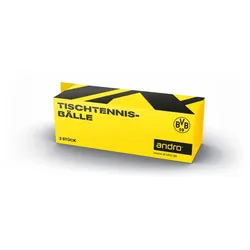
andro Bälle BVBDie andro BVB Tischtennisbälle: Für das Match in deinen Farben Du willst beim Rundlauf in der Pause oder beim Duell im Garten nicht auf das BVB-Feeling verzichten? Du suchst Bälle, die sofort zeigen, wer der Chef an der Platte ist? Die andro BVB Tischtennisbälle bringen die schwarzgelbe Leidenschaft direkt auf den Tisch. Sie sind das perfekte Zubehör für jedes Freizeit-Match unter Freunden und Fans. Welche Vorteile bieten dir diese Bälle? Ultimativer Fan-Faktor: Jeder Ball trägt das offizielle BVB-Logo. Ein Ball, der zeigt, wofür dein Herz schlägt. Perfekt für die Freizeit: Diese Bälle sind für jedes Hobbyspiel gemacht. Sie bieten ein solides Absprungverhalten für den Garten, den Keller oder die Schulpause. Gute Sichtbarkeit: Die Bälle kommen in klassischem Weià (mit 40mm Durchmesser), was einen optimalen Kontrast zum Logo bildet und für gute Sichtbarkeit sorgt. Das ideale Mitbringsel: Du suchst ein kleines Geschenk für einen Borussen? Mit diesem Ball-Set liegst du garantiert richtig. Was macht die Bälle aus? Bei diesen Bällen steht die Leidenschaft im Vordergrund. Sie sind als hochwertige Trainings- und Freizeitbälle konzipiert. Sie wurden für die Fans gemacht, die Spaà am Spiel haben und ihre Unterstützung für den Verein zeigen wollen. Als echtes Fanprodukt eignen Sie sich jedoch nicht für den offiziellen Wettkampf. Für wen sind die Bälle ideal? Diese Bälle sind für jeden BVB-Fan, der auch in der Freizeit Tischtennis spielt. Sie sind perfekt für den Hobbyraum, den Einsatz in Schulen oder als das ultimative Zubehör für den nächsten Grillabend mit Freunden. Informationspflichten zur Produktsicherheitsverordnung Hersteller: Schöler&Micke Sportartikel-Vertriebs-Ges. mbH Adresse: Alte StraÃe 59, 44143 Dortmund Kontakt: s-m@schoeler-micke.de / +49 231 9588 0 Warnhinweis: kein Warnhinweis4,95 €*Versand: 5,90 €Sichere Weiterleitung zum Anbieter
-
Ist der Taskmanager genau?
Der Taskmanager ist ein nützliches Tool, um Informationen über laufende Prozesse und Ressourcennutzung auf einem Computer zu erhalten. Er gibt einen guten Überblick über die aktuelle Situation, aber es kann vorkommen, dass er nicht immer alle Details oder genaue Informationen liefert. Es ist daher ratsam, bei Bedarf zusätzliche Tools oder Ressourcenüberwachungsprogramme zu verwenden, um genauere Informationen zu erhalten. **
-
Was zeigt der Taskmanager an?
Der Taskmanager zeigt eine Liste aller laufenden Prozesse und Anwendungen auf einem Computer an. Er zeigt Informationen wie CPU-Auslastung, Arbeitsspeicher, Festplattennutzung und Netzwerkaktivität für jeden Prozess an. Der Taskmanager ermöglicht es Benutzern auch, nicht reagierende Anwendungen zu beenden oder Systemressourcen zu überwachen und zu verwalten. **
-
Wo befindet sich der Taskmanager?
Der Taskmanager ist ein nützliches Werkzeug in Windows-Betriebssystemen, um laufende Prozesse und Anwendungen zu verwalten. Um den Taskmanager zu öffnen, können Sie entweder Strg + Umschalt + Esc drücken oder Strg + Alt + Entf drücken und dann den Taskmanager auswählen. Alternativ können Sie mit der rechten Maustaste auf die Taskleiste klicken und den Taskmanager aus dem Kontextmenü auswählen. Eine weitere Möglichkeit besteht darin, den Taskmanager über die Windows-Suche zu öffnen, indem Sie einfach "Taskmanager" eingeben. Insgesamt gibt es also mehrere Wege, um den Taskmanager in Windows zu finden und zu öffnen. **
-
Wie öffnet ihr den Taskmanager?
Um den Taskmanager zu öffnen, drücke gleichzeitig die Tasten "Strg", "Shift" und "Esc" auf deiner Tastatur. Alternativ kannst du auch mit der rechten Maustaste auf die Taskleiste klicken und "Task-Manager" auswählen. Eine weitere Möglichkeit ist es, "Task-Manager" in das Suchfeld des Startmenüs einzugeben und das entsprechende Ergebnis auszuwählen. **
Ähnliche Suchbegriffe für Taskmanager
-
Powershot Ballsack 12 BällePOWERSHOT® Ballsack für bis zu 12 Bälle Produktdetails: Balltasche mit Kordelverschluss und Stopper Ballsack geeignet für Bälle aller Art (Fußball, Volleyball, Basketball, Handball) Sehr robust und widerstandsfähig10,99 €*Versand: 5,99 €Sichere Weiterleitung zum Anbieter
-
sportdeal24 Ballsack 12 BälleMit dem sportdeal24 Ballsack transportierst du bis zu 12 Bälle übersichtlich und komfortabel zum Training, Spiel oder nächsten Einsatz. Die praktische Balltasche eignet sich für verschiedene Ballsportarten und unterstützt dich dabei, deine Ausrüstung schnell griffbereit zu halten. Balltasche für bis zu 12 Bälle Der Ballsack bietet Platz für bis zu 12 Bälle und ist damit eine praktische Lösung für Mannschaften, Vereine und Trainingseinheiten mit umfangreichererausrüstung. So lassen sich mehrere Bälle gemeinsam transportieren, ohne dass jeder Ball einzeln getragen werden muss. Kordelverschluss mit Stopper Der Kordelverschluss mit Stopper ermöglicht ein einfaches Öffnen und Schließen der Balltasche. Dadurch kannst du die Bälle bequem verstauen und den Ballsack für den Transport sicher verschließen. Für verschiedene Ballsportarten Der sportdeal24-Ballsack ist für Bälle aller Art geeignet, darunter Fußbälle, Volleybälle, Basketbälle und Handbälle. Seine robuste und widerstandsfähige Ausführung macht ihn zu einem zuverlässigen Begleiter für Training und Spielbetrieb. Produktdetails Kapazität: Platz für bis zu 12 Bälle Verschluss: Kordelverschluss mit Stopper zum einfachen Öffnen und Schließen Einsatzbereich: Geeignet für Fußbälle, Volleybälle, Basketbälle und Handbälle Ausführung: Robust und widerstandsfähig Organisiere deine Bälle jetzt unkompliziert und starte bestens vorbereitet ins nächste Training mit dem sportdeal24 Ballsack!9,99 €*Versand: 5,99 €Sichere Weiterleitung zum Anbieter
-
Warum startet GTA V nur im Taskmanager und warum kann ich es nicht im Taskmanager beenden?
Es gibt verschiedene mögliche Gründe, warum GTA V nur im Taskmanager startet. Es könnte sein, dass das Spiel nicht richtig installiert ist oder dass bestimmte Dateien beschädigt sind. Es ist auch möglich, dass es Konflikte mit anderen Programmen oder Einstellungen auf deinem Computer gibt. Wenn du das Spiel nicht im Taskmanager beenden kannst, könnte dies auf einen Fehler oder eine Blockade im Spiel selbst hinweisen, die verhindert, dass es ordnungsgemäß geschlossen wird. In diesem Fall könntest du versuchen, den Computer neu zu starten oder das Spiel über den Taskmanager zu beenden, indem du auf "Prozess beenden" klickst. **
-
Zeigt der Taskmanager falsche Werte an?
Es ist möglich, dass der Taskmanager falsche Werte anzeigt, insbesondere wenn es Probleme mit der Software oder dem Betriebssystem gibt. In solchen Fällen kann es hilfreich sein, den Taskmanager neu zu starten oder das System neu zu starten, um sicherzustellen, dass die angezeigten Werte korrekt sind. Es ist auch möglich, dass bestimmte Prozesse oder Programme den Taskmanager beeinflussen und zu falschen Werten führen können. **
-
Was kann ich im Taskmanager beenden?
Im Task-Manager können verschiedene Prozesse und Anwendungen beendet werden, die auf Ihrem Computer ausgeführt werden. Sie können beispielsweise nicht benötigte Programme beenden, die Ressourcen verbrauchen und die Leistung Ihres Computers beeinträchtigen. Es ist auch möglich, fehlerhafte Programme zu beenden, die möglicherweise nicht reagieren oder einfrieren. Darüber hinaus können Sie im Task-Manager Hintergrundprozesse beenden, die möglicherweise unnötig sind und Ihren Computer verlangsamen. Es ist jedoch wichtig, vorsichtig zu sein und nur Prozesse zu beenden, von denen Sie sicher sind, dass sie nicht benötigt werden, um die Stabilität Ihres Systems nicht zu gefährden. **
-
Was kann ich im Taskmanager schließen?
Im Taskmanager können Programme und Prozesse geschlossen werden, die nicht mehr benötigt werden oder die den Computer verlangsamen. Bevor du jedoch etwas schließt, solltest du sicherstellen, dass es sich nicht um ein wichtiges Systemprogramm handelt. In der Regel können Programme geschlossen werden, die du selbst geöffnet hast, wie zum Beispiel Browser-Tabs oder Anwendungen, die im Hintergrund laufen. Es ist wichtig, vorsichtig zu sein und nur Programme zu schließen, von denen du sicher bist, dass sie sicher beendet werden können, um Probleme mit dem Betriebssystem zu vermeiden. Wenn du unsicher bist, welche Programme du schließen kannst, solltest du vorher recherchieren oder einen Experten um Hilfe bitten. **
* Alle Preise verstehen sich inklusive der gesetzlichen Mehrwertsteuer und ggf. zuzüglich Versandkosten. Die Angebotsinformationen basieren auf den Angaben des jeweiligen Shops und werden über automatisierte Prozesse aktualisiert. Eine Aktualisierung in Echtzeit findet nicht statt, so dass es im Einzelfall zu Abweichungen kommen kann. ** Hinweis: Teile dieses Inhalts wurden von KI erstellt.